管理工作空間
Workspace 與 Project 的關係
Workspace(工作空間)是帳號底下最上層的組織單位,一個 Workspace 底下可以建立多個 Project;功能介紹 裡看到的 Agent Hub、Context、Automation、File System、Knowledge Base、Applications、Settings,都是在某一個 Project 底下操作的畫面,不是 Workspace 層級的功能。Workspace 層級只有兩個頁面:Overview(分析總覽)與 Project(專案列表),左側導覽跟進到 Project 之後看到的完全不同。
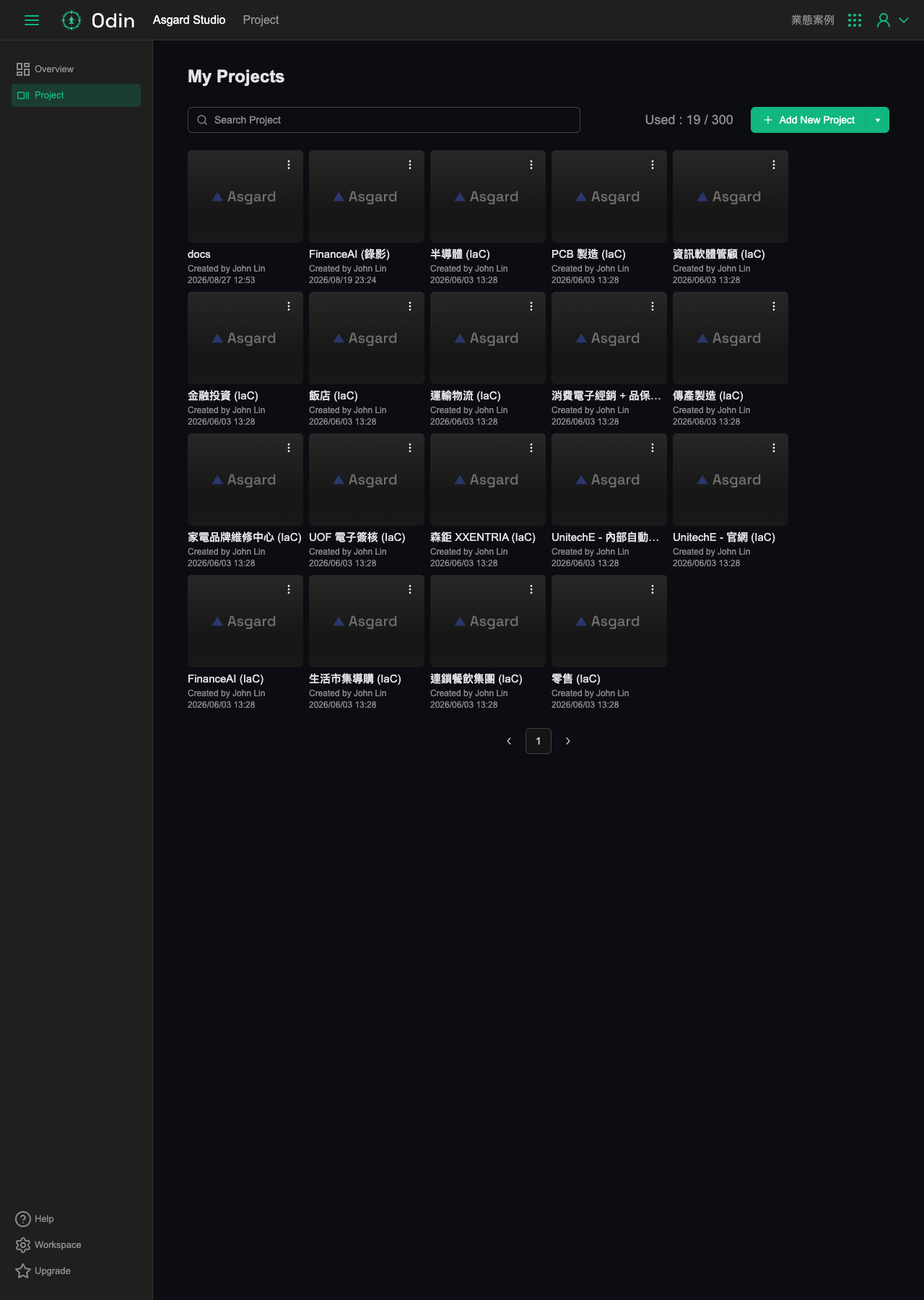
Project 列表
在 Workspace 層級點擊左側 Project,會看到 My Projects 頁面:上方是搜尋框,右上角顯示目前 Project 用量(例如 Used : 19 / 300)與 Add New Project 按鈕,下方以卡片列出每個 Project 的名稱、建立者、建立時間。點擊卡片會進入該 Project 底下的畫面(也就是 Home、Agent Hub、Context 等所在的介面)。
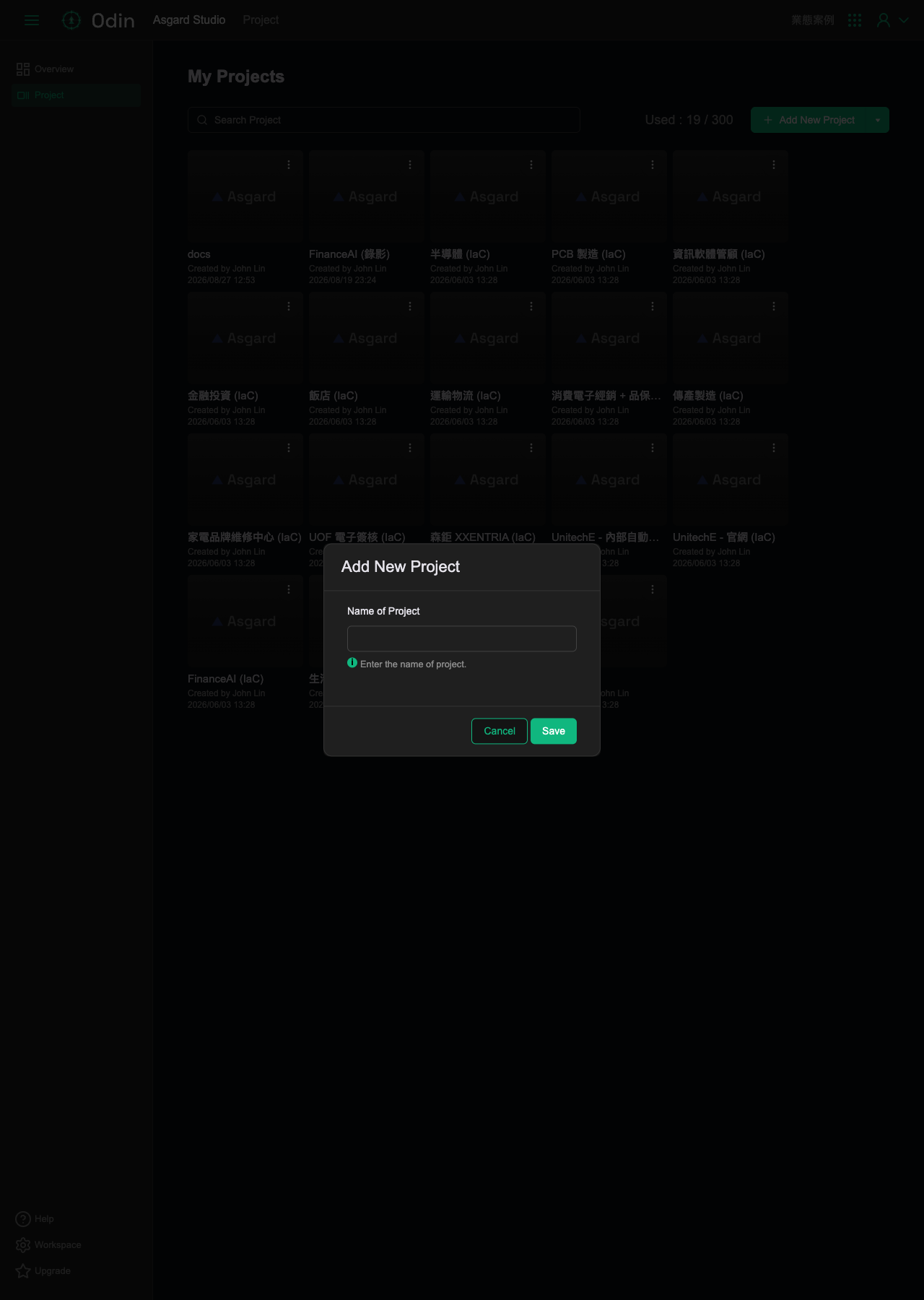
點擊 Add New Project 會開啟一個簡單的視窗,只需要填寫 Name of Project 一個欄位,點擊 Save 即可建立新的 Project。
工作空間總覽
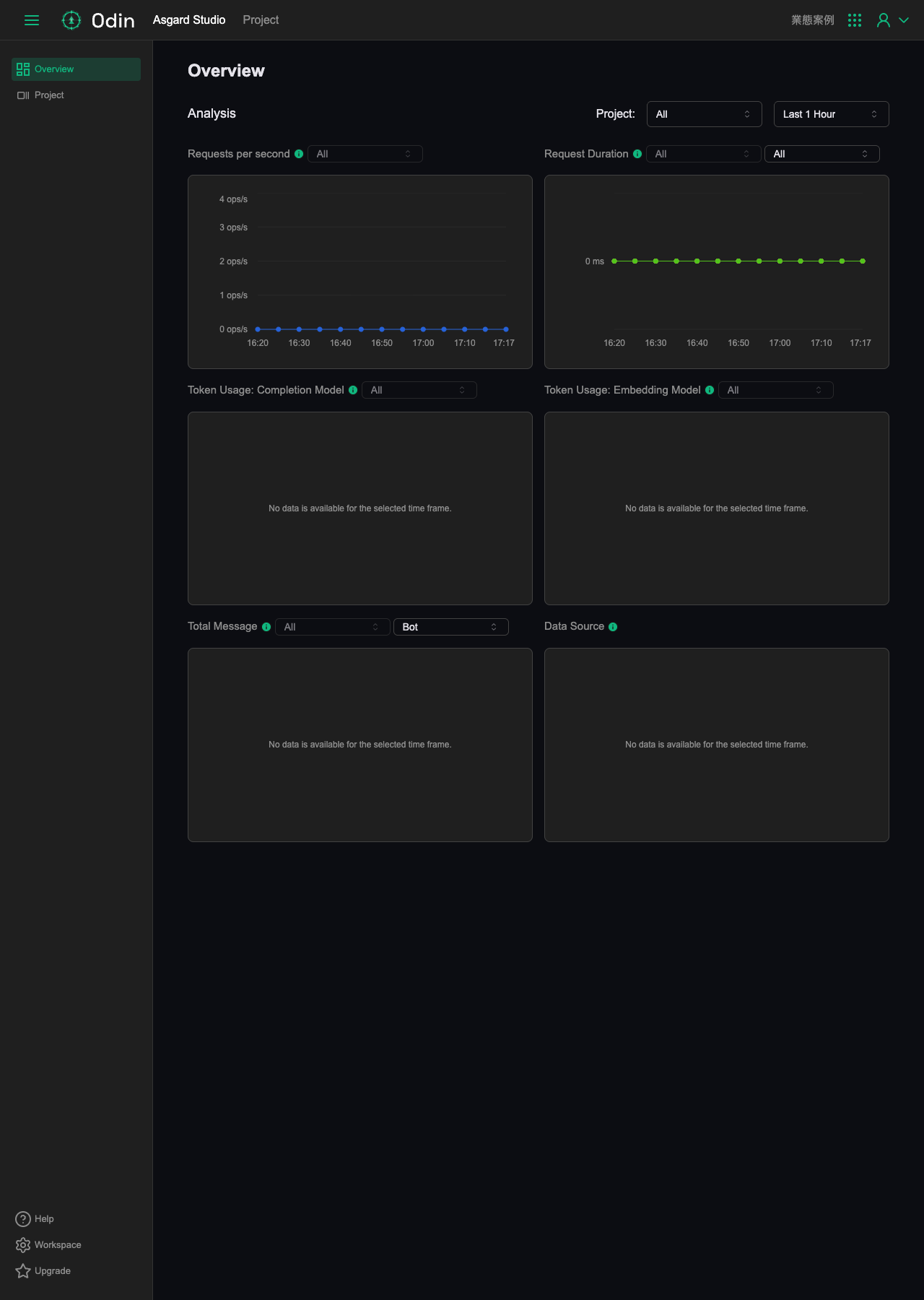
登入 Odin 後,工作空間層級有一個獨立於 Project 之外的 Overview 頁面,左側導覽只有 Overview 與 Project 兩個項目,跟一般 Project 內的畫面是不同的介面。Overview 底下是 Analysis 區塊,可以用 Project 與時間範圍(例如 Last 1 Hour)篩選,包含以下圖表:
- Requests per second
- Request Duration
- Token Usage: Completion Model
- Token Usage: Embedding Model
- Total Message(可再用 Bot 篩選)
- Data Source
管理工作空間
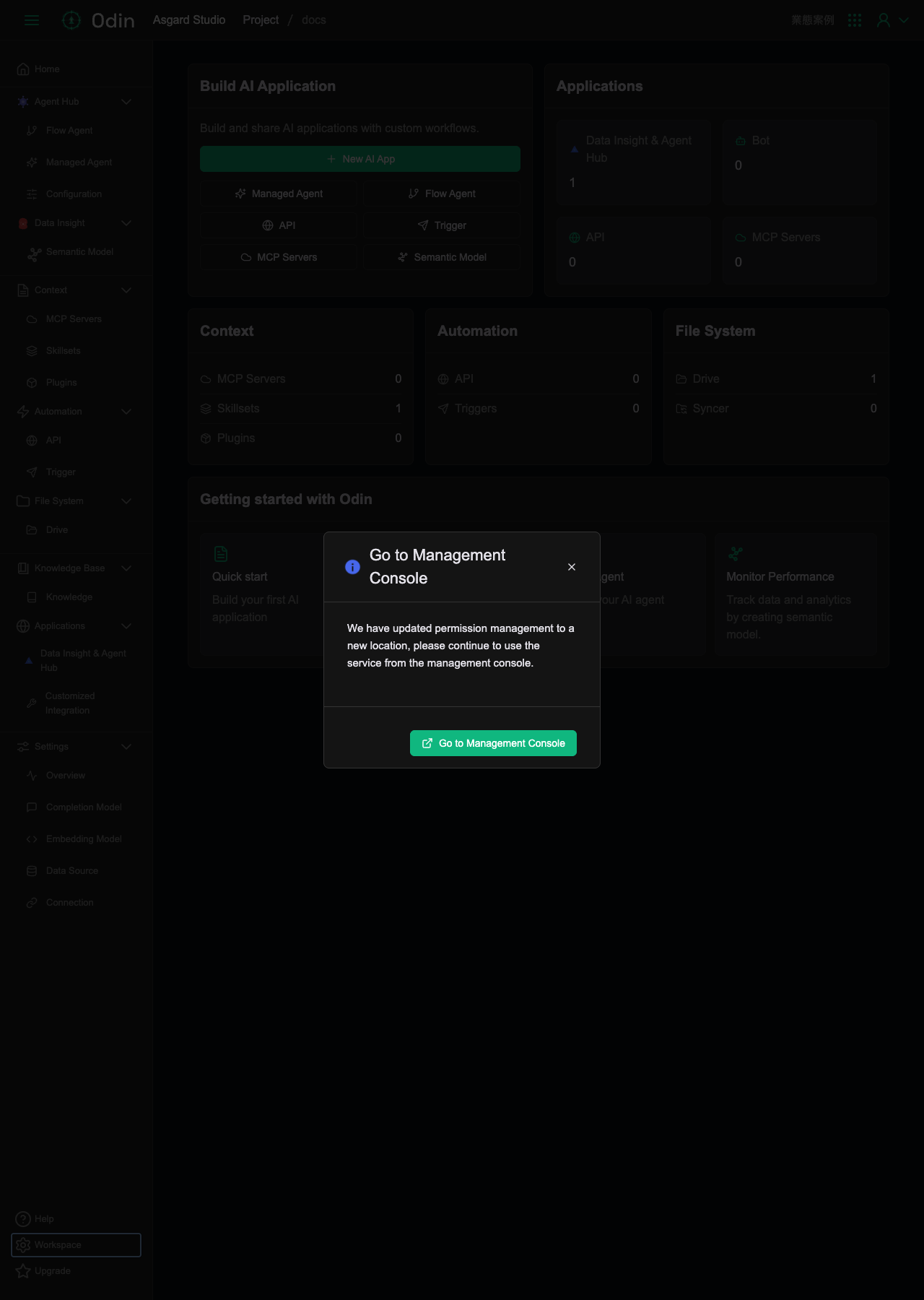
在任一 Project 畫面左下角點擊 Workspace,會展開一個小選單,提供 Workspace Member 與 Rename Workspace 兩個項目。
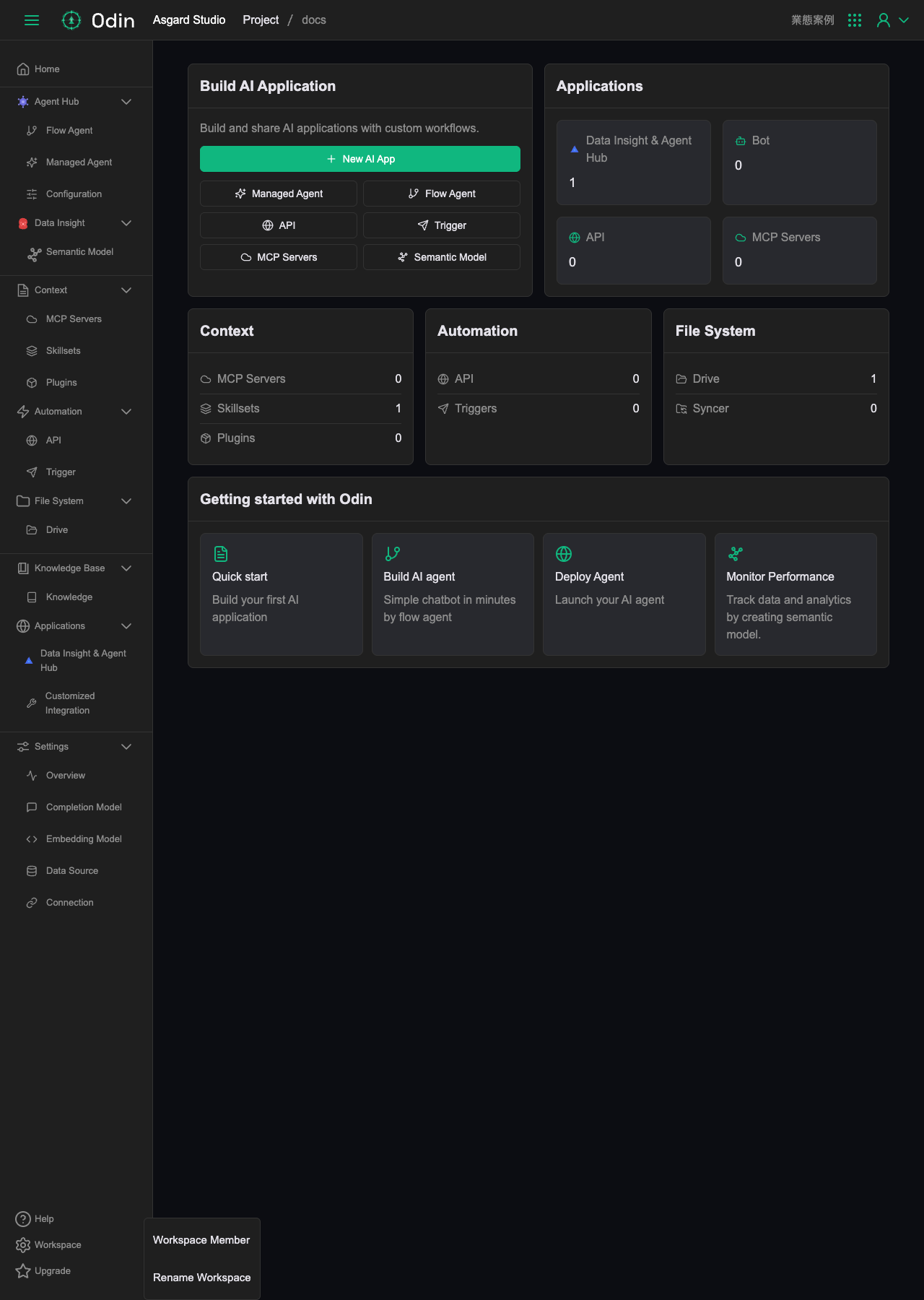
點擊其中任何一項,畫面會出現 Go to Management Console 的提示,說明權限管理功能已經搬到新的位置,請改到 Management Console 使用。點擊按鈕會另開分頁前往 Asgard Management Console。也就是說,成員邀請/移除與工作空間改名,這兩項功能目前都已經從 Odin 移到 Management Console,不再是 Odin 內建的頁面。