Customized Integration
這一頁是清單,不是建立的地方。專案裡所有的客製整合都會出現在這裡,上方有搜尋框,下方用 All、Bot、API、MCP Servers 四個標籤篩選。
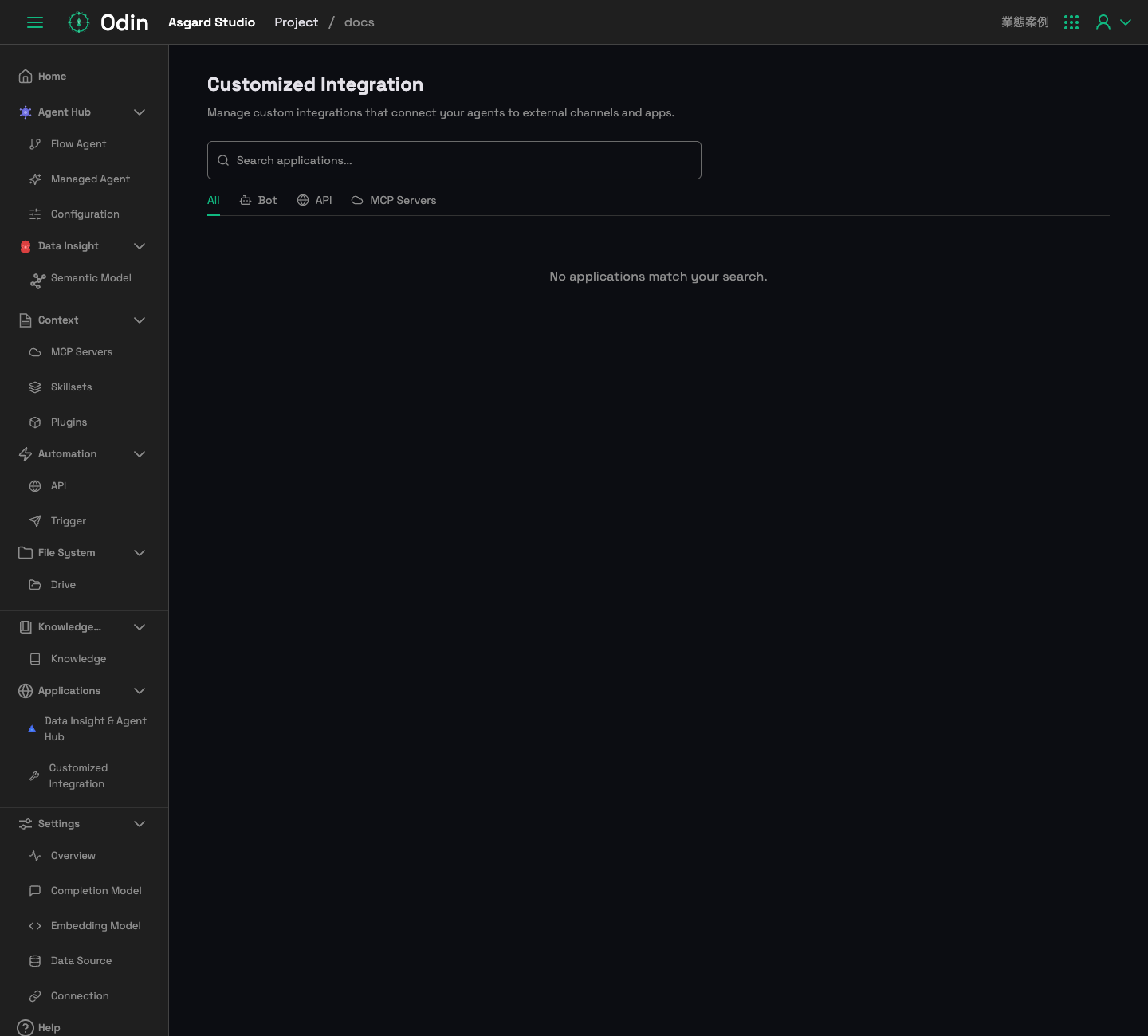
東西怎麼分到這四個標籤:
| 標籤 | 收的是什麼 |
|---|---|
| Bot | Flow Agent 發佈出去的整合 |
| API | Automation Tool 型別的工作流程所發佈的整合 |
| MCP Servers | Toolsets |
卡片上有啟用開關,可以在不刪除的情況下暫時關掉一個整合,點卡片會跳回它本體的設定頁。
這頁沒有建立按鈕
只建一個 Flow Agent 不會讓它出現在這裡 —— 要發佈過才會。發佈的地方在下一節。
建立一個整合
整合是 Flow Agent 的「發佈」,所以入口在工作流程集裡,不在這一頁。
步驟 1. 開啟要發佈的 Flow Agent,進入它的工作流程集,點右上角的 Release 打開發佈面板。
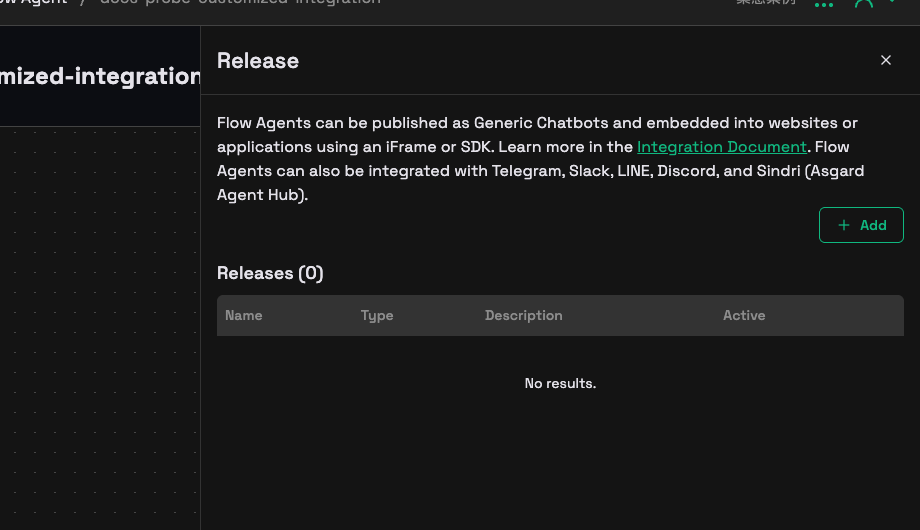
面板上說明了可以發佈成哪些東西:Flow Agent 可以發佈成 Generic Chatbot,用 iFrame 或 SDK 嵌進網站或應用程式;也可以整合到 Telegram、Slack、LINE、Discord,以及 Sindri(Asgard Agent Hub)。
下方的 Releases 列表有 Name、Type、Description、Active 四欄,列出這個工作流程集已經發佈的整合。
步驟 2. 點 Add 開啟 New Integration 表單。
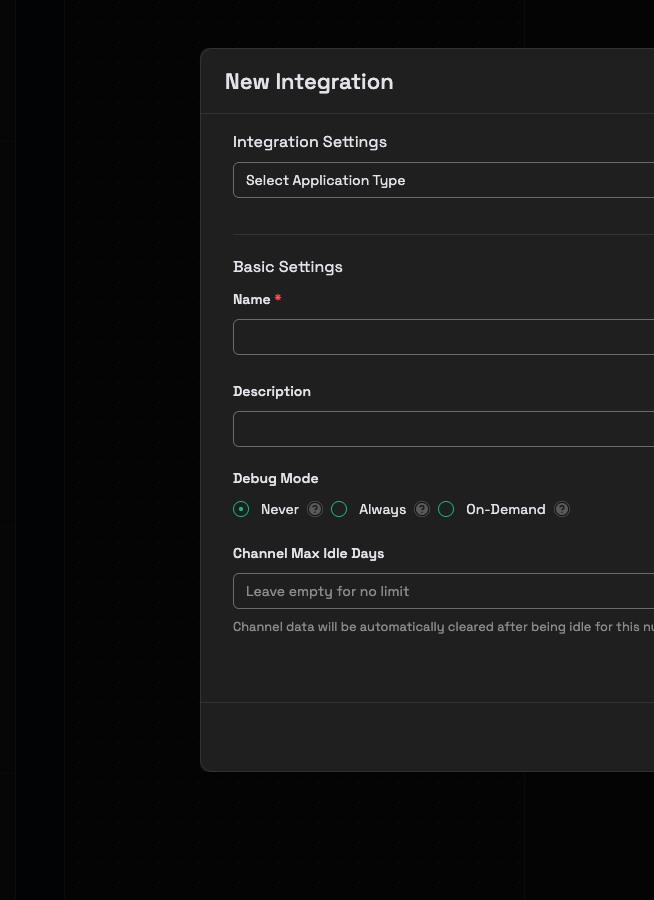
| 欄位 | 說明 |
|---|---|
| Application Type | 選上面那六種之一 |
| Name(必填) | 整合的名稱,日後在 Releases 列表和 Customized Integration 清單裡用來辨識 |
| Description | 這個整合的用途。不是必填,留白也送得出去 |
| Debug Mode | Never(預設)/Always/On-Demand,三選一 |
| Channel Max Idle Days | 閒置幾天後自動清除頻道資料。留空表示沒有上限 |
Debug Mode
| 模式 | 行為 | 什麼時候用 |
|---|---|---|
Never(預設) | 不回傳任何偵錯訊息 | 正式環境一律用這個 |
Always | 持續回傳偵錯訊息 | 開發期短期開啟,排查訊息流 |
On-Demand | 只有請求帶 is_debug=true 時才回傳 | 要單獨追一個請求,又不想影響其他使用者 |
偵錯訊息會送到使用者的瀏覽器
Always 和 On-Demand 都可能把 prompt、變數值、工具呼叫參數送到終端使用者的裝置上。只在需要時短期開啟,正式環境切回 Never。
API Key 不用你填
表單裡沒有 API Key 欄位。Generic 型別的 API Key 是平台在建立時自己發的,前端不會送出它,之後只能透過重新產生的方式換掉。這跟早期版本不同 —— 那時候 API Key 是你自己輸入的一組 pre-shared 密碼。
建立完成後,回到 Releases 列表點進這個整合,就能拿到串接需要的端點與金鑰。
相關頁面
- Flow Agent — 建立要發佈的 agent
- 前端 SDK 使用指南 — Generic Chatbot 用 SDK 接進網站
- API — Automation Tool 型別的整合