Button
Button は操作ボタン付きのカードを送るための message template です。
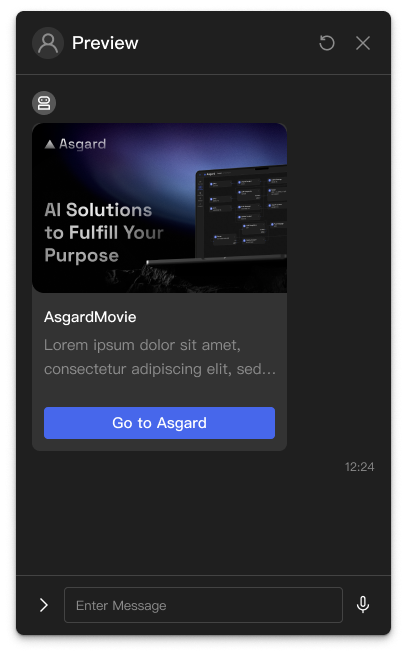
基本的な使い方
Button はチャット画面にカードとして表示され、見出し、説明文、操作ボタンを含みます。ボタンをタップするとその動作が実行されます。
Template の構造
JSON
{
  "type": "BUTTON",
  "thumbnailImageUrl": "https://example.com/bot/images/image.jpg",
  "imageAspectRatio": "rectangle",
  "imageSize": "cover",
  "imageBackgroundColor": "#FFFFFF",
  "title": "商品のご紹介",
  "text": "複数の機能を備えた良質な商品です。",
  "buttons": [
    {
      "label": "すぐ購入する",
      "action": {
        "type": "uri",
        "uri": "https://shop.example.com/buy"
      }
    }
  ],
  "defaultAction": {
    "type": "uri",
    "uri": "https://shop.example.com/product"
  }
}
各項目
type(必須)
message template の種類で、常に "BUTTON" です。
thumbnailImageUrl(任意)
カード上部に表示するサムネイル画像の URL です。
imageAspectRatio(任意)
画像の縦横比です。
"rectangle": 1.51:1"square": 1:1
imageSize(任意)
画像の拡縮のしかたです。
"cover": 領域を覆います。切り取られる場合があります"contain": 画像全体を表示します。余白が出る場合があります
imageBackgroundColor(任意)
画像の背景色です。"#FFFFFF" のような 16 進数のカラーコードで指定します。
title(必須)
カードの見出しです。
text(必須)
カードの説明文です。
buttons(必須)
操作ボタンの配列です。各ボタンはラベルと動作を持ちます。
defaultAction(任意)
カード本体(見出し、本文、画像の領域)をタップしたときの既定の動作です。詳しくは Action Object のドキュメントを参照してください。
quickReplies(任意)
クイックリプライのボタンの配列です。詳しくは Quick Replies を参照してください。
使用例
Push Message からボタン付きカードを送る手順です。
- Template 項目のドロップダウンで
Expressionを選びます。 - エディターに次の JavaScript を入力します。
基本のボタン付きカード
(() => {
  return {
    type: 'BUTTON',
    title: 'サポートメニュー',
    text: 'どのサービスをご希望ですか。',
    buttons: [
      {
        label: '注文の照会',
        action: {
          type: 'MESSAGE',
          text: '注文を照会したい',
        },
      },
      {
        label: '技術サポート',
        action: {
          type: 'MESSAGE',
          text: '技術サポートが必要です',
        },
      },
    ],
  };
})()