製品権限とアカウント管理
左側ナビゲーションの Product Permission には Odin、Mimir、Sindri、Heimdall、Fehu の五項目があります。いずれもアカウントとロールを管理しますが、五つのページの構成は同一ではありません。あるページの操作手順をそのまま別のページに当てはめると、対応するボタンが見つからないことがよくあります。タブ名、列、利用できる操作がそもそも異なるためです。
五つの製品の違い
| 製品 | サイドバー項目 | タブ | 先頭の列 | 主な操作 |
|---|---|---|---|---|
| Odin | Platform → Accounts、Project → Accounts、Roles | Collaborators/Invite | Name | Add Account |
| Mimir | Accounts、Roles、Shares | Named User/Invite | Shared with | Purchase Named User |
| Sindri | Accounts | Named User/Invite | Shared with | Add Account |
| Heimdall | Accounts、Roles | Named User/Invite | Name | Add Account |
| Fehu | Accounts、Roles | Collaborators/Invite | Name | Add Account |
実務上つまずきやすい点は次のとおりです。
- Roles はすべての製品にあるわけではありません。 Odin、Mimir、Heimdall、Fehu にはありますが、Sindri にはありません。Sindri のロール定義を調整する入口は Console 内にありません。
- Shares は Mimir のみです。
- タブ名は二系統あります。 Odin と Fehu は Collaborators、Mimir、Sindri、Heimdall は Named User です。
- 先頭の列も二系統です。 Mimir と Sindri は Shared with、それ以外は Name です。これはこの二つが「この製品に誰が所属しているか」ではなく「このリソースを誰に共有しているか」を扱っていることを反映しています。
- 主な操作が購入なのは Mimir のみです。 他の四つは Add Account で直接招待しますが、Mimir は Purchase Named User です。
URL のパス名はナビゲーション上の名称と一致しません。Odin は platform、Sindri は sindri です。
Odin:Platform と Project の二階層
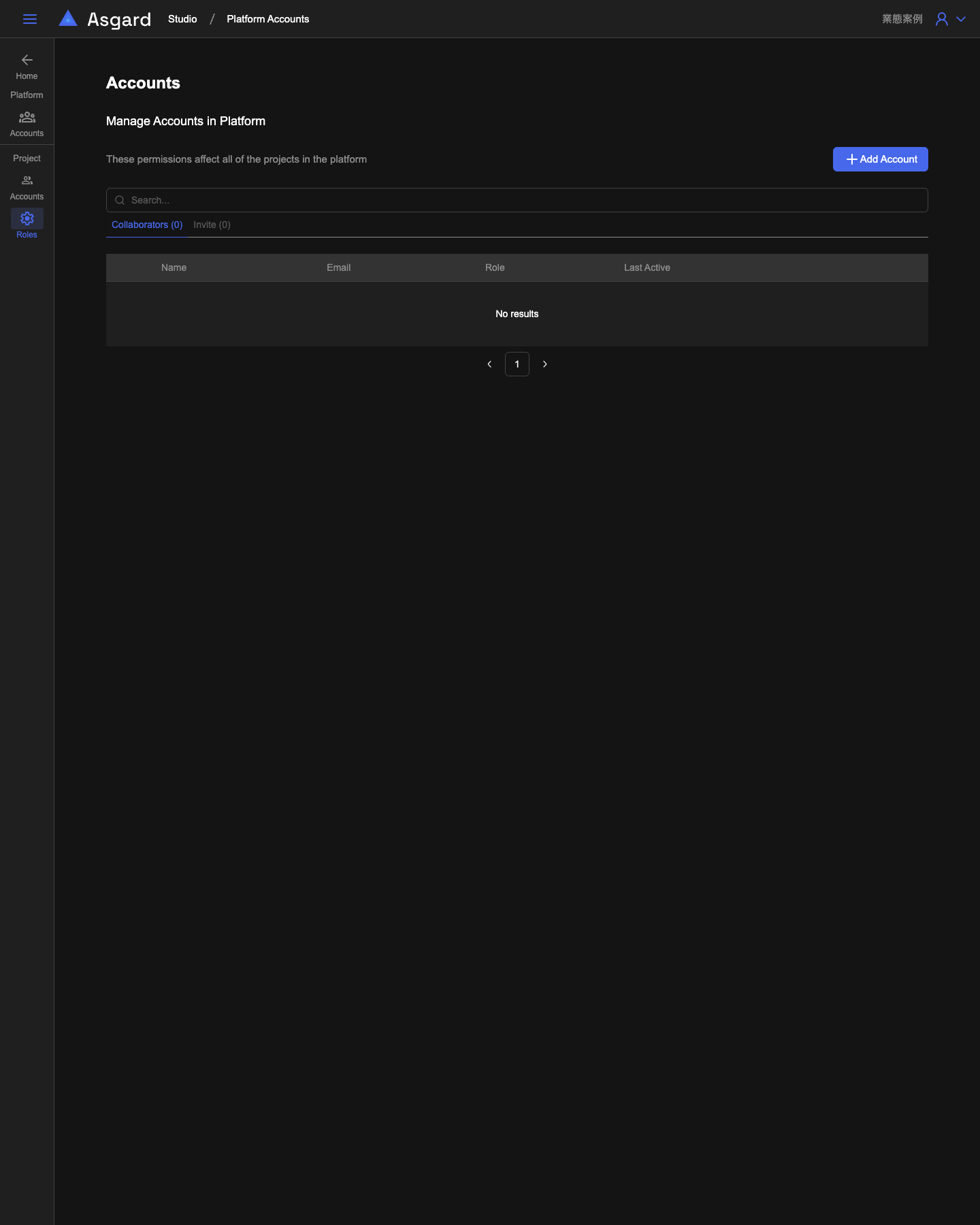
Odin は二階層に分かれた唯一の製品です。サイドバーはまず Platform、次に Project に分かれます。
- Platform → Accounts には、ここでの権限が platform 配下のすべての Project に影響すると記載され、見出しは Manage Accounts in Platform です。すべての Project をまとめて権限付与したい場合に使います。
- Project → Accounts/Roles は単一の Project にのみ作用し、Roles はこの階層にのみ存在します。
Mimir と Sindri:単一リソースに紐づく
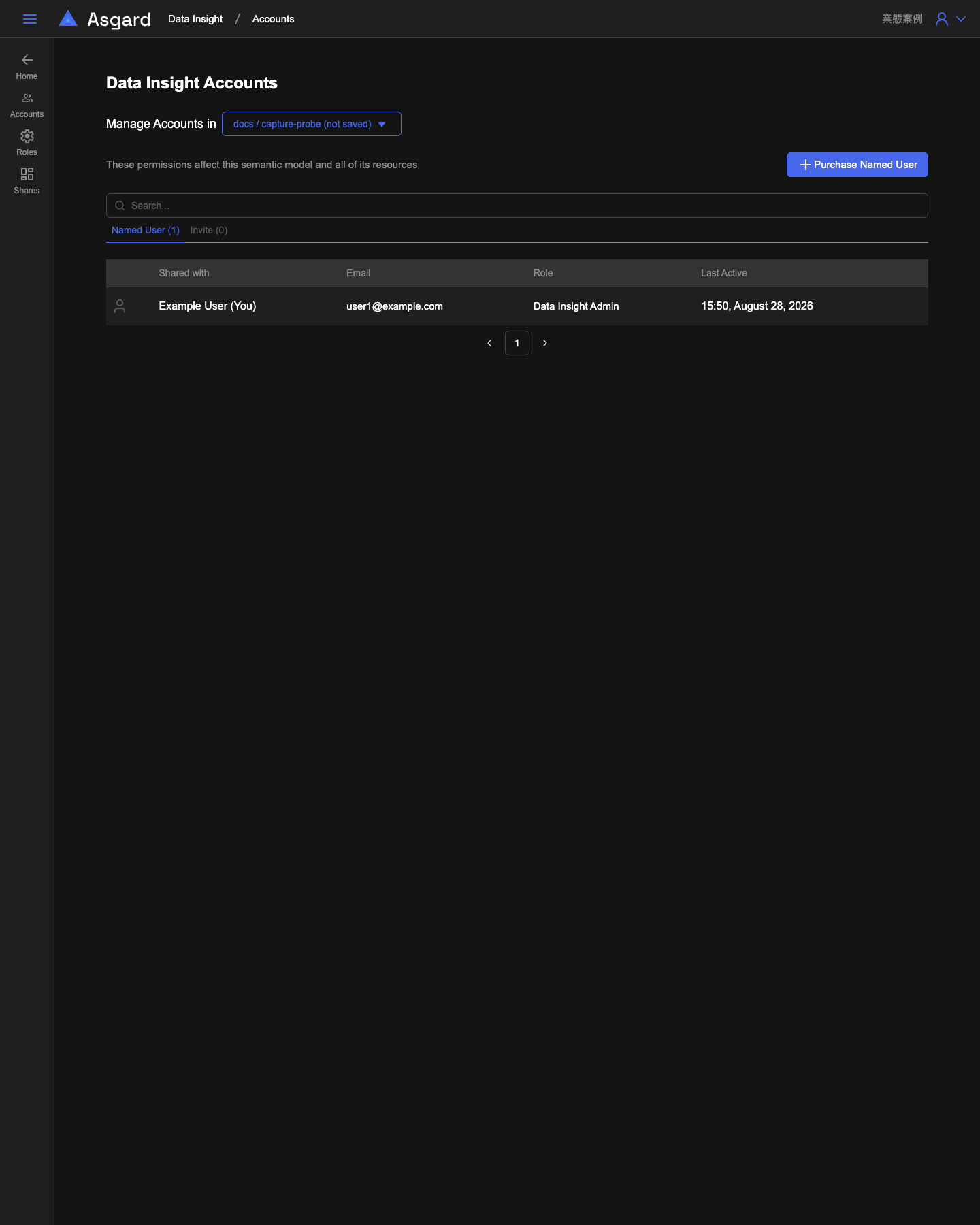
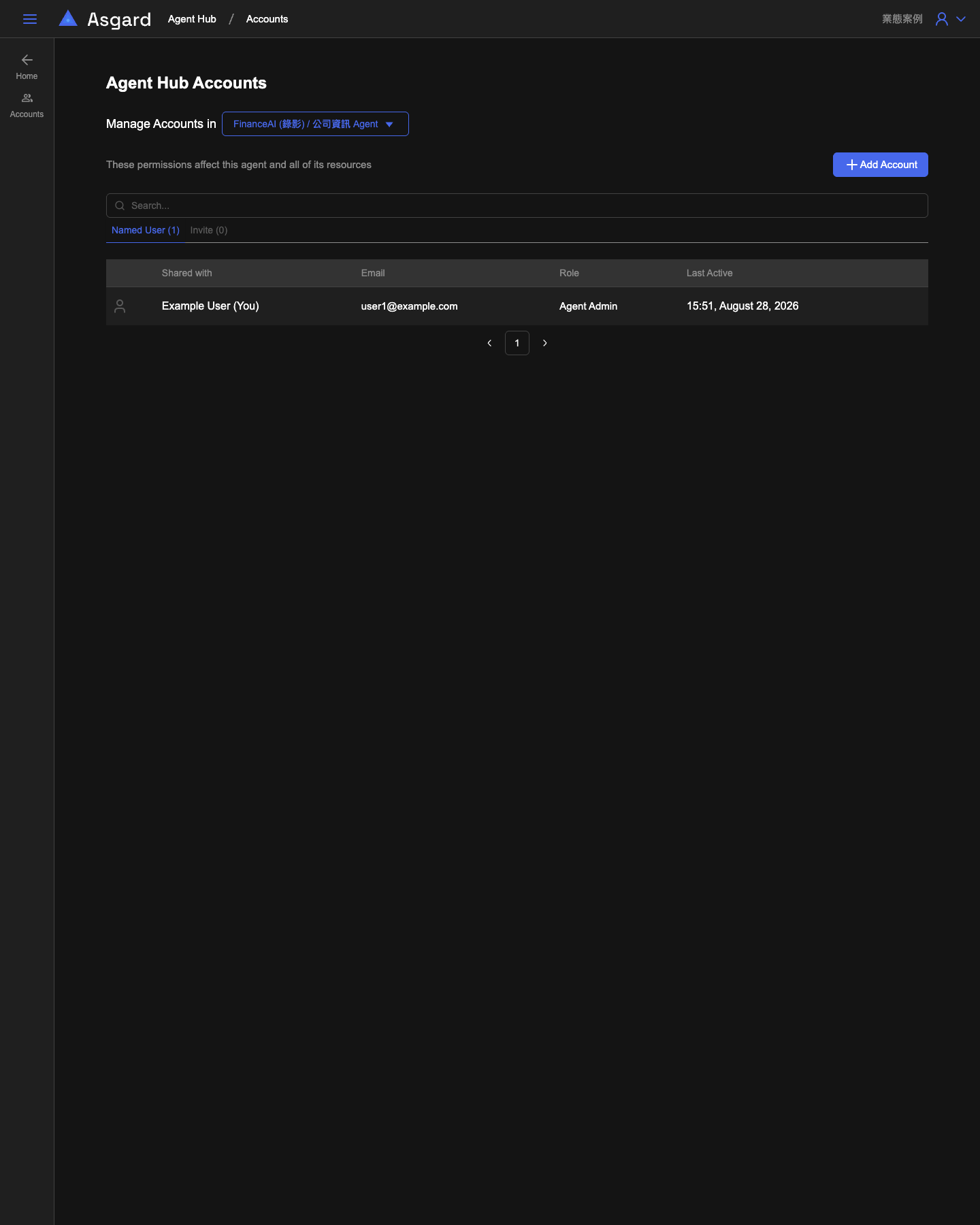
この二つのページが権限を付与する対象は Project ではなく、Project 配下の具体的なリソースです。ページ上部の Manage Accounts in は選択メニューで、表示される値は Project 名とリソース名を組み合わせたものです。選択すると、その下の一覧と招待はそのリソースにのみ作用します。
選択メニューには Workspace 内のすべての Project のリソースが並びます。一つの Project に限られません。Mimir では各 Project の意味モデルが、たとえば半導體 (IaC) の MES 語意模型 や PCB 製造 (IaC) の PLM 語意模型 が並び、Sindri では各 Project の Agent が並びます。したがって権限付与の際に Project を切り替える必要はなく、この一覧から対象のリソースを直接選べます。
Mimir で選ぶのは意味モデルで、ページには、ここでの権限はこの意味モデルとそのすべてのリソースに影響すると記載されています。
Sindri で選ぶのは Agent で、権限はこの Agent とそのすべてのリソースに影響すると記載されています。
この設計から一つ帰結することがあります。Odin で意味モデルや Agent を作成しても、他の人には自動的には見えません。Mimir や Sindri でそのリソースを使わせるには、Console の該当ページに戻り、Manage Accounts in でそのリソースを選んだうえで一覧に人を追加します。別のリソースについては同じ手順をやり直す必要があります。権限はリソース間で継承されません。
一覧の Role 列は、そのアカウントがこのリソースに対して持つロールを表示します。たとえば Mimir Admin や Agent Admin です。
Heimdall と Fehu
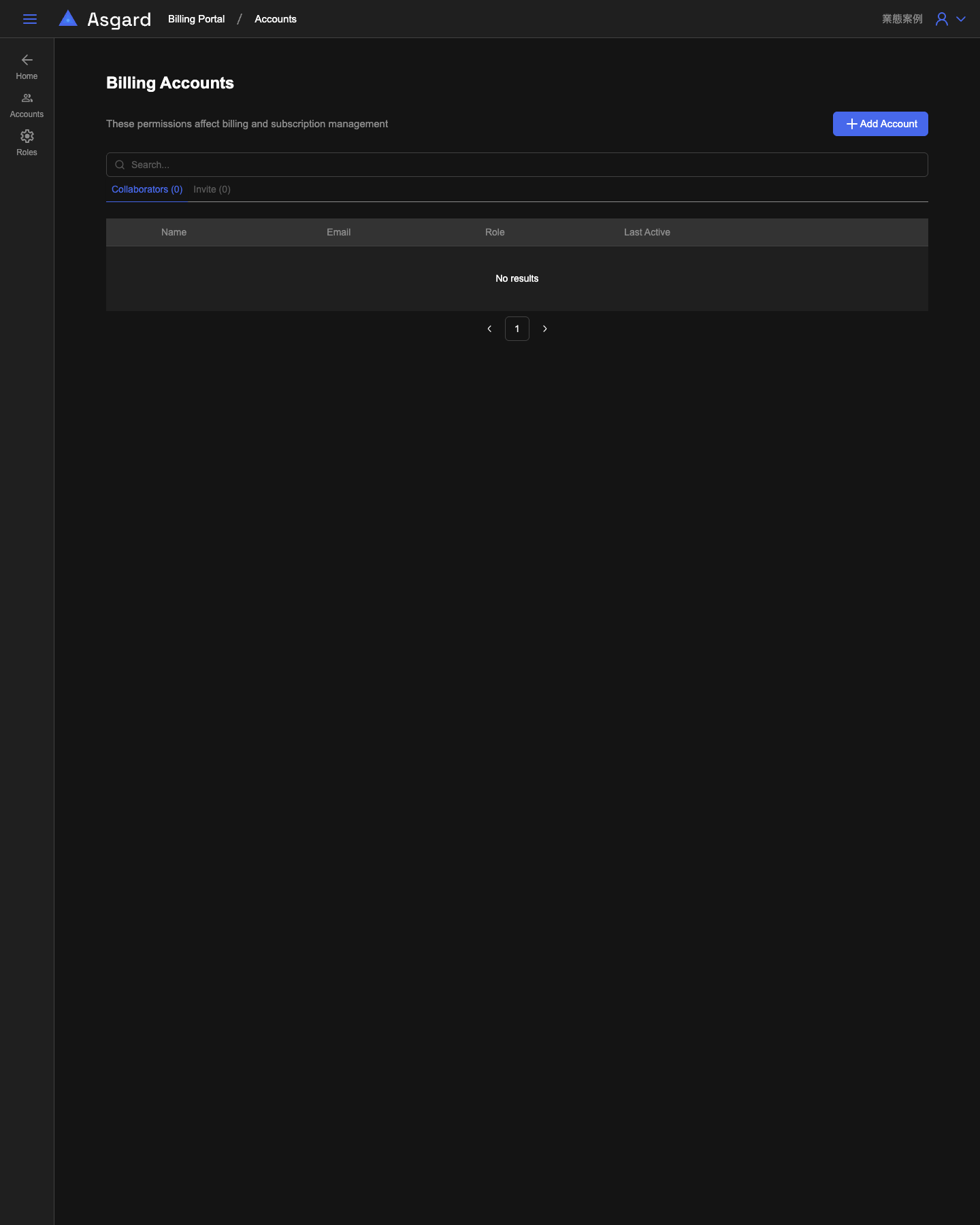
この二つのページにはリソース選択メニューがなく、権限は製品全体に作用します。Heimdall には、これらの権限はこの製品とそのすべてのリソースに影響すると記載され、Fehu には、請求とサブスクリプション管理に影響すると記載されています。いずれも Roles でロール定義を確認できます。
Workspace Accounts との関係
Workspace Accounts は Workspace 全体のメンバーと所有者を、Product Permission は単一の製品または単一のリソースを管理します。二つの階層は互いに独立しています。Workspace の協力者であっても、いずれかの製品内で何かが見えるとは限りません。逆に Workspace 所有者は配下のすべての製品に対して完全な管理権限を持ちます。あるアカウントが実際にどの権限を持つかを確認するには、Workspace Accounts の View Permissions から集計表を見るのが最短です。