Customized Integration
このページは一覧であって、連携を作る場所ではありません。プロジェクト内のカスタム連携がすべてここに並び、上部に検索ボックス、下部に All、Bot、API、MCP Servers の 4 つのタブがあります。
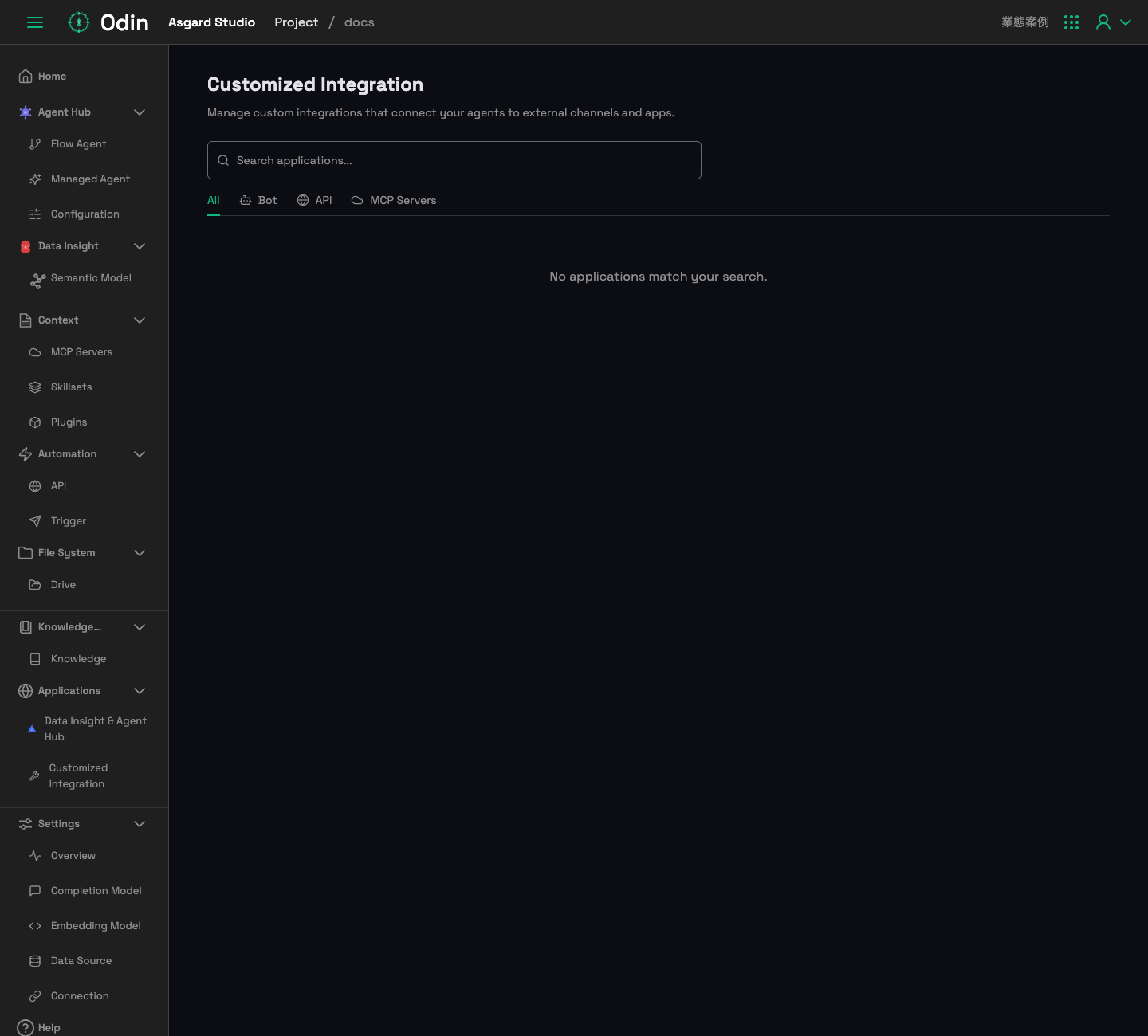
どれがどのタブに入るか:
| タブ | 集まるもの |
|---|---|
| Bot | Flow Agent から公開された連携 |
| API | Automation Tool 型のワークフローから公開された連携 |
| MCP Servers | Toolsets |
カードには有効/無効のトグルがあり、削除せずに一時的に止められます。カードをクリックすると公開元の設定画面に戻ります。
Flow Agent を作っただけではここに現れません。公開して初めて出てきます。公開の手順は次のセクションです。
連携を作る
連携は Flow Agent の「公開」なので、入口はワークフローセットの中にあり、このページではありません。
ステップ 1. 公開したい Flow Agent を開き、そのワークフローセットで右上の Release をクリックして公開パネルを開きます。
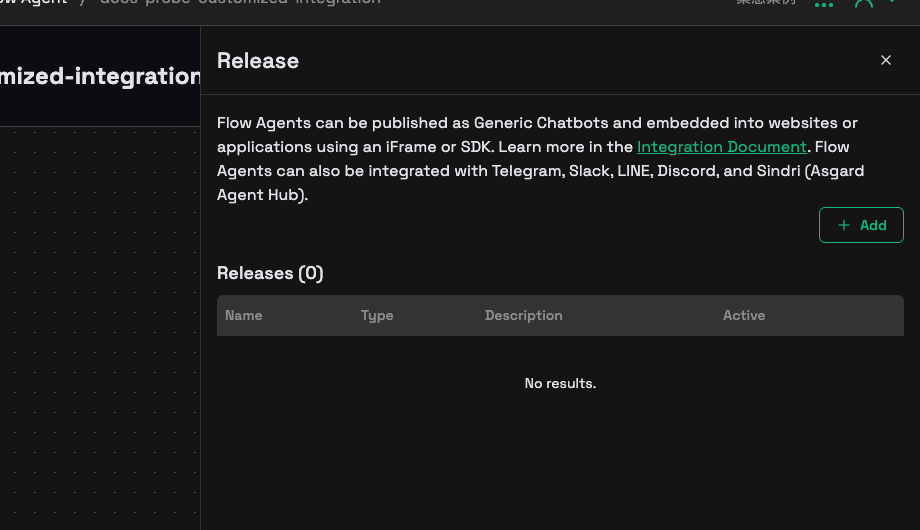
パネルには公開先が書かれています。Flow Agent は Generic Chatbot として公開し、iFrame または SDK でウェブサイトやアプリケーションに埋め込めます。また Telegram、Slack、LINE、Discord、Sindri(Asgard Agent Hub) とも連携できます。
その下の Releases テーブルには Name、Type、Description、Active の 4 列があり、このワークフローセットが公開済みの連携が並びます。
ステップ 2. Add をクリックして New Integration フォームを開きます。
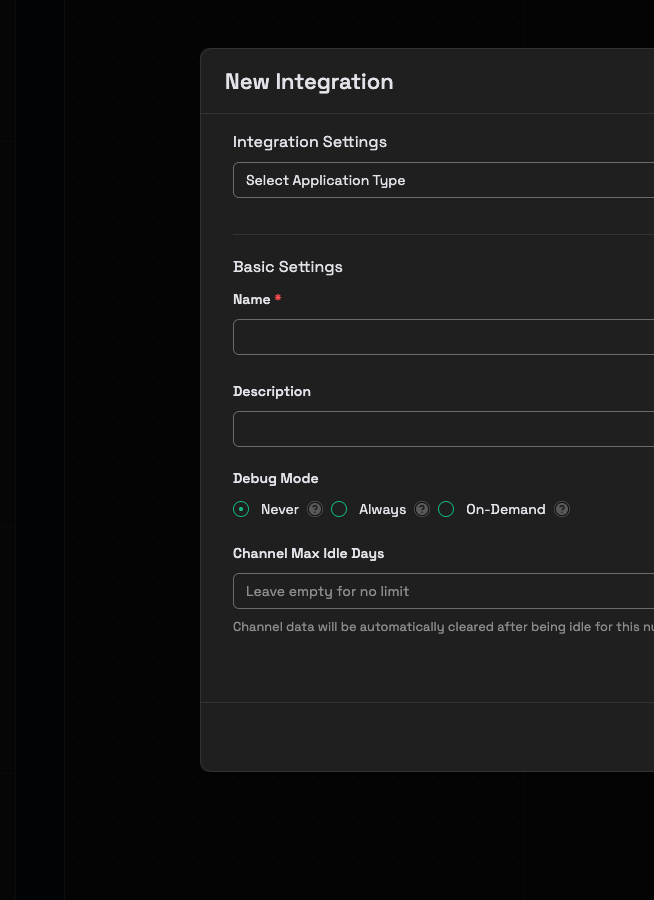
| 項目 | 内容 |
|---|---|
| Application Type | 上記 6 種類から 1 つ |
| Name(必須) | 連携の名前。Releases テーブルと Customized Integration 一覧での識別に使われます |
| Description | この連携の用途。必須ではありません。空のままでも送信できます |
| Debug Mode | Never(既定)/Always/On-Demand から 1 つ |
| Channel Max Idle Days | 何日アイドルが続いたらチャネルのデータを自動削除するか。空欄なら上限なし |
Debug Mode
| モード | 動作 | 使いどころ |
|---|---|---|
Never(既定) | デバッグ出力を返しません | 本番は必ずこれ |
Always | デバッグ出力を返し続けます | 開発中に短期間だけ、メッセージの流れを追うとき |
On-Demand | リクエストに is_debug=true があるときだけ返します | 他の利用者に影響を与えず特定のリクエストだけ追うとき |
Always と On-Demand はどちらも、プロンプト・変数の値・ツール呼び出しの引数をエンドユーザーの端末に送る可能性があります。必要なときだけ短期間有効にし、本番では Never に戻してください。
API キーは自分で入力しません
フォームに API Key の欄はありません。Generic 連携の API キーは作成時にプラットフォームが発行します。クライアントが送ることはなく、差し替えは再生成のみです。これは以前のバージョンとは異なります。当時は自分で入力する pre-shared の秘密鍵でした。
作成後は Releases テーブルからその連携を開くと、接続に必要なエンドポイントとキーが取得できます。
関連ページ
- Flow Agent — 公開する agent を作る
- JavaScript SDK — Generic Chatbot を SDK でサイトに組み込む
- API — Automation Tool 型のワークフローからの連携